
En la plataforma web de Involves Stage puedes acompañar el status de tus tareas con la funcionalidad Mis tareas. Allí podrás ver las tareas que recibiste y que aún están pendientes. Para responder las preguntas de las encuestas utilizas otra funcionalidad: Mis encuestas.
Para acceder a tus tareas, inicia sesión en la plataforma web a través de la dirección:
tuempresa.involves.com
Al acceder a la dirección en el navegador de tu preferencia, verás la página de inicio de sesión. Tu nombre de usuario y la contraseña son los mismos que utilizas en la aplicación. Después de entrar al sistema, solo tienes que seguir la ruta Menú > Encuestas > Mis tareas.
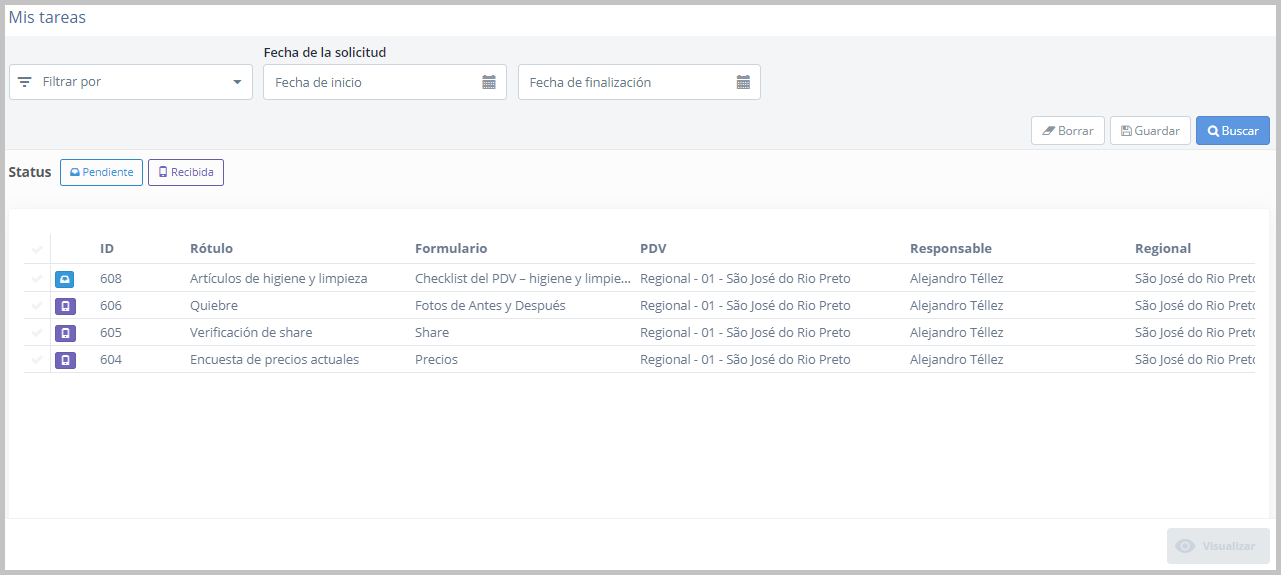
En la página de la funcionalidad, encontrarás la lista de todas las encuestas que han sido generadas para tu usuario. También puedes usar dos tipos de filtro, uno para la búsqueda y otro para el status.
Los filtros de búsqueda te permiten filtrar las encuestas por:
- ID de la encuesta
- Nombre de la encuesta
- Punto de venta
- Fecha de la solicitud
- Fecha de conclusión
- Red
- Cadena
- Regional
- Formulario
También puedes filtrar las encuestas por los siguientes status, identificados por diferentes colores:
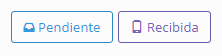
El status Pendiente está identificado con el color azul e indica que la tarea fue generada y creada en el sistema, pero que el empleado todavía no la ha recibido en la aplicación. Por otro lado, el status Recibida, de color morado, indica que la tarea ya ha sido sincronizada con la aplicación del empleado. Si tienes conexión a internet, la recibirás automáticamente. La tarea no cambiará de status hasta que sea respondida o hasta que expire.
VISUALIZAR ENCUESTA
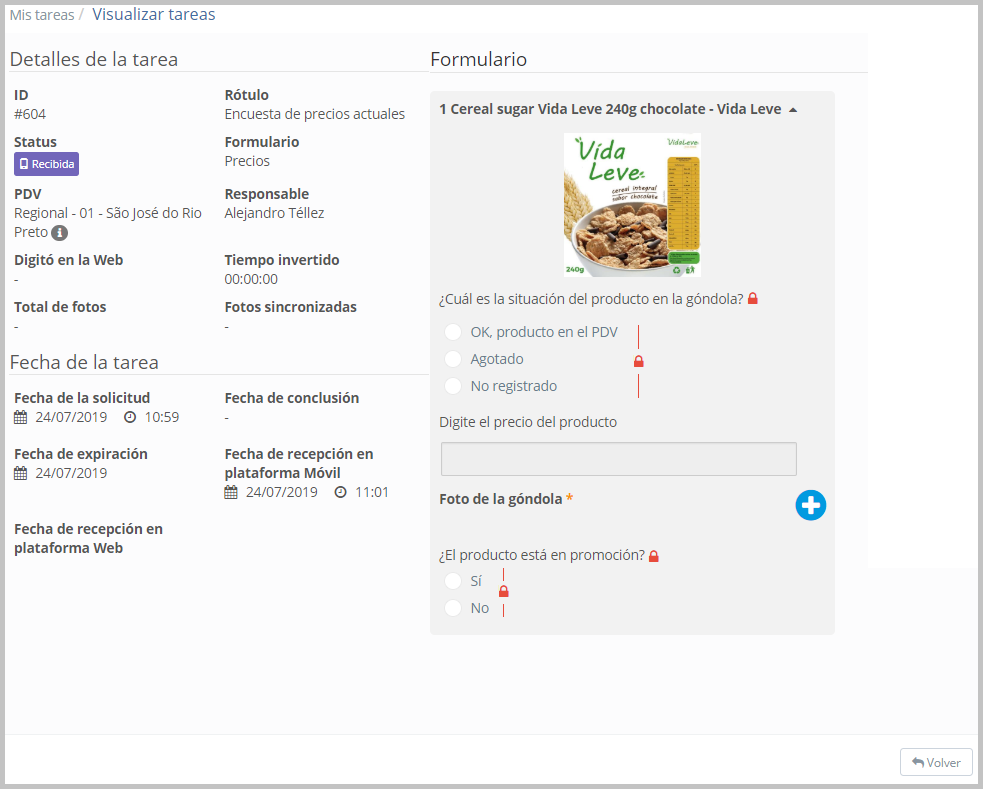
Si deseas obtener información detallada sobre una encuesta, selecciónala y haz clic en el botón Visualizar. En los detalles de la encuesta, encontrarás una copia del formulario respondido y datos sobre:
- Status de la tarea
- Punto de venta
- Nombre de la tarea
- Formulario
- Responsable
- Total de fotos
- Fotos sincronizadas en el sistema
- Tiempo invertido, con el total de minutos gastados para realizar la tarea
- Fecha de solicitud y conclusión
- Fecha de expiración
- Fecha de recepción en la Web, indicando el horario en el que la respuesta fue sincronizada con la plataforma Web
- Fecha de recepción en la App, indicando el horario de sincronización con la aplicación móvil
Comentarios
Inicie sesión para dejar un comentario.