
Confira no artigo:
- O que são as tarefas avulsas?
- Como cadastrar uma tarefa avulsa?
- Como acompanhar a tarefa avulsa?
- Como reagendar uma tarefa?
- Como visualizar a pesquisa?
O que são as tarefas avulsas?
As tarefas avulsas são aquelas que não se repetem. Elas podem ser usadas para pesquisa de informações pontuais. Por exemplo, o cadastro ou atualização de pontos de venda, ou ações da concorrência em lojas que ainda não fazem parte do roteiro da equipe de campo. Neste caso, a tarefa irá aparecer na lista dos colaboradores neste único dia.
Como cadastrar uma tarefa avulsa?
- Acesse o Menu > Pesquisas > Painel de Pesquisas no Involves Stage Web;
- Clique no botão Novo no canto inferior direito da tela.
Na tela Dados do Formulário preencha os campos necessários:
- Rótulo: escolha um nome para a tarefa, é este que aparecerá no aplicativo;
- Grupos de Tarefas: escolha um grupo de categoria de pesquisa, se houver;
- Data Limite: escolha o último dia em que a tarefa estará disponível para visualização;
- Formulário: escolha o tipo de formulário da tarefa;
- Permite selecionar itens: este campo estará disponível conforme o tipo do formulário escolhido. Se este campo for marcado, o colaborador conseguirá escolher quais itens ele responderá da tarefa;
- Se o formulário escolhido envolver produtos, selecione-os na lista Itens de Pesquisa;
- Para concluir esta etapa, clique no botão Salvar e Continuar.
|
Importante! A Data Limite da tarefa influencia na lista de pontos de venda e colaboradores da equipe de campo que possuem roteiros, tanto periódicos quanto agendados, programados no período. Alterar esta data pode, portanto, modificar a lista de destinatários disponíveis na segunda aba. Na página de cadastro é possível, ainda, copiar os itens de pesquisa de uma tarefa que já foi cadastrada no agendamento de tarefas. Para isso, basta clique no botão Copiar itens de tarefa agendada. No pop-up da ação, basta escolher o nome do agendamento e clicar em Copiar. |
Na aba Dias, locais e responsáveis pela pesquisa serão listados todos os colaboradores que podem responder o formulário escolhido e que possuem pontos de venda em seus roteiros, respeitando a data limite cadastrada. Caso você não localize o colaborador nesta tela, verifique se o colaborador tem o PDV incluído em seu roteiro.
Não há limite de colaboradores para seleção. Após revisar os destinatários, clique no botão Salvar.
Pronto! A tarefa avulsa foi criada e enviada diretamente para o aplicativo do colaborador, que precisa estar conectado à internet para a sincronia dos dados. Se o colaborador já possuir um roteiro periódico e nele já estiver previsto o mesmo PDV dentro da data limite, a tarefa avulsa será somada às demais normalmente.
Como acompanhar a tarefa avulsa?
É possível acompanhar a tarefa no Painel de Pesquisas.Acompanhe a sincronização da tarefa com o aplicativo do colaborador de campo. Cada tarefa pode apresentar os seguintes status:
- Pendente; Recebida; Respondida;Expirada.
Como reagendar uma tarefa?
Caso necessite planejar novamente uma tarefa expirada ou deseje alterar a data de expiração de tarefas com status pendente ou recebida, é possível reagendar a tarefa.
Para isso, selecione uma ou mais tarefas com status: expirada, pendente ou recebida e clique no botão Reagendar.
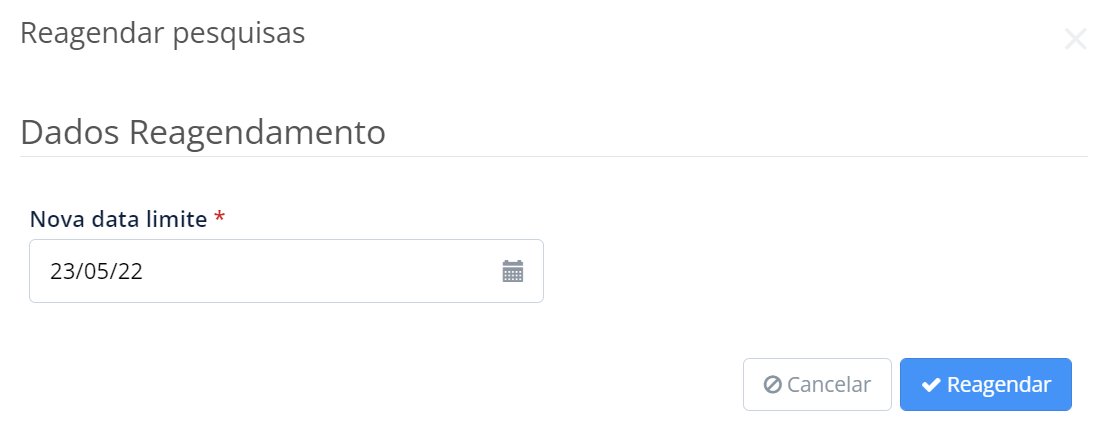
No pop-up Reagendar Pesquisas, selecione a nova data limite e logo após clique em Reagendar. Pronto, a tarefa foi reagendada!
Como visualizar a pesquisa?
Ao selecionar uma tarefa e clicar no botão Visualizar, você é levado para a página Visualizar Pesquisas, com detalhes, datas, status, formulário e demais informações sobre a tarefa avulsa.
Comentários
Artigo fechado para comentários.