
|
APLICACIÓN: En la plataforma web de Involves Stage es posible controlar ciertas acciones de los dispositivos móviles del equipo de campo que utilizan el sistema operativo Android. Además de monitorear el status de la conexión y la señal del GPS, las acciones pueden ser útiles para asegurarse de que los cambios realizados en el sistema tengan efecto en la aplicación del empleado. PRERREQUISITO: App Android. |
En la funcionalidad Acciones con el equipo de campo existen funciones y comandos para monitorear y controlar los dispositivos móviles del equipo de campo, tanto los smartphones como los tablets. A través de esta funcionalidad podrás visualizar todos los empleados activos en el sistema, así como detalles sobre el GPS, operadora, modelo y versión del sistema operativo, además de que también podrás saber si la conexión está online u offline.
Las acciones son importantes para asegurarse de que se sincronicen tanto las modificaciones realizadas en el sistema web como la información registrada por la aplicación del empleado. La funcionalidad estará disponible siguiendo la ruta:
Menú > Comunicación y monitoreo > Acciones con el equipo de campo
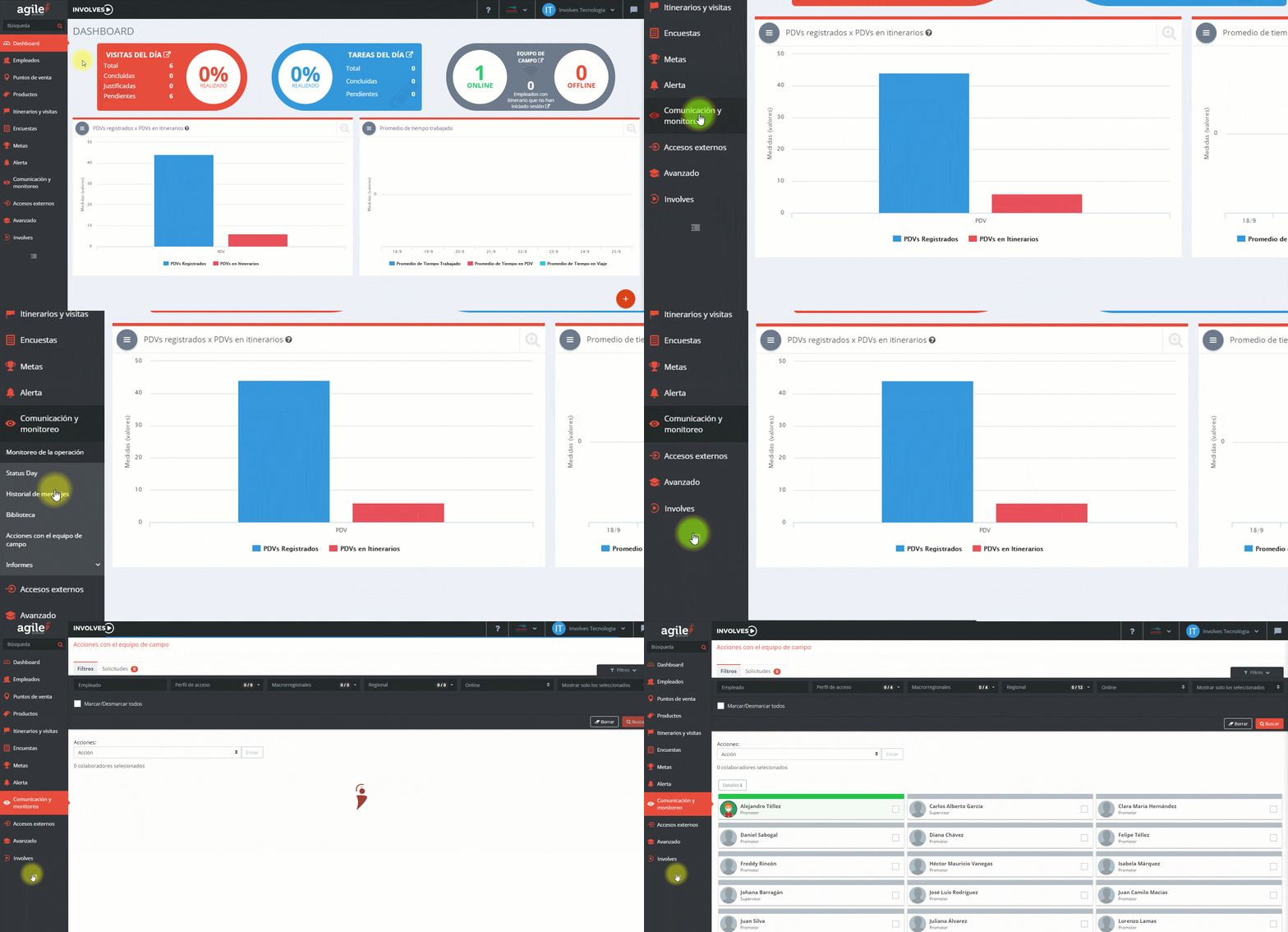
La página Acciones con el equipo de campo se divide en dos pestañas, que podrán ser alteradas en la parte superior de la pantalla: Filtros y Solicitudes. En la pestaña Filtros puedes ver a los empleados y mandarles comandos a sus celulares. En la pestaña Solicitudes visualizas el resultado de tales comandos.
FILTRAR EMPLEADO
En la pestaña Filtros puedes buscar el empleado o grupo de empleados por nombre, siguiendo algunos parámetros:
- Nombre del empleado
- Perfil de acceso en el que fue registrado
- Macrorregional a la que pertenece
- Regional a la que pertenece
- Status de su conexión, si está online u offline
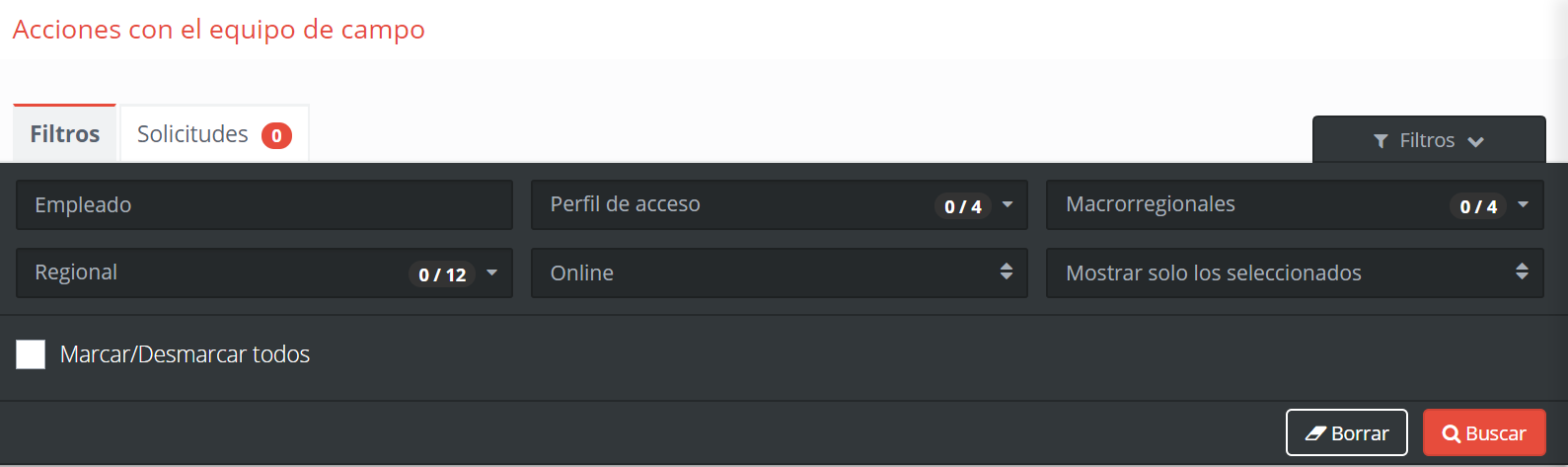
Selecciona los campos que sean necesarios y haz clic en Buscar. Los usuarios filtrados aparecerán en la lista con una casilla de verificación junto al nombre. Podrás habilitar a cada empleado de forma individual o bien utilizar la función Marcar/desmarcar todos.
DETALLES DEL CELULAR
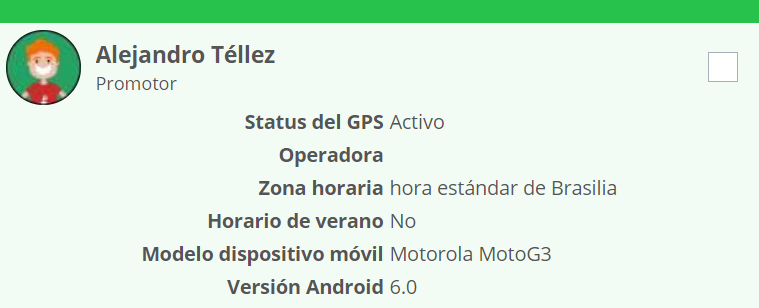
De forma predeterminada, la página muestra la lista completa de empleados activos en el sistema. Arriba de la lista, encontrarás la función Detalles, que cuando está activa, te permite visualizar información sobre el dispositivo utilizado por cada empleado, como por ejemplo:
- Status de la conexión: Online (verde) u Offline (gris)
- Status del GPS del dispositivo;
- Operadora del celular;
- Cuál es la zona horaria de la región del empleado;
- Si en la región se aplica el horario de verano;
- El modelo del celular del empleado;
- La versión de Android.
ACCIONES CON EL EQUIPO DE CAMPO
Después de seleccionar a los usuarios, arriba de la lista constará el número de empleados seleccionados. En el campo Acción, selecciona la operación que deseas realizar y haz clic en Enviar. En tu pantalla aparecerá un mensaje de confirmación. Recuerda que las acciones surtirán efecto siempre y cuando si el usuario esté en línea. Conoce abajo las acciones disponibles:
INFORMACIÓN DEL DISPOSITIVO
Esta acción presenta una serie de información técnica del dispositivo del empleado. Después de visualizar la confirmación, el resultado de la acción quedará organizado por el nombre del empleado en la pestaña Solicitudes.
FORZAR CIERRE DE LA APLICACIÓN
En esta acción, la aplicación de Involves Stage instalada en el dispositivo del empleado se cerrará inmediatamente tan pronto se envíe el comando.
FORZAR ACTUALIZACIÓN DE LA APLICACIÓN
La actualización de la aplicación ocurre automáticamente en el dispositivo y el usuario debe aceptar la instalación de la nueva versión. Si esto no ocurre, es posible forzar la actualización por el sistema.
RECONECTAR CELULAR
La aplicación sincroniza la información y los datos automáticamente si el dispositivo está conectado a Internet. Sin embargo, al realizar cualquier actividad que tenga un impacto en el itinerario y en las visitas de los empleados que aún estén en horario laboral, se recomienda reconectar el celular.
Comentarios
Inicie sesión para dejar un comentario.