
La funcionalidad de Ausencias permite gestionar a los colaboradores que están o estarán ausentes del trabajo durante un período definido. Cuando se registra una ausencia, Involves Stage no generará registros para el equipo dentro del período definido, y el acceso a la aplicación estará bloqueado.
Consulta el artículo:
- Paso a paso para registrar manualmente una ausencia
- ¿Cómo registrar una ausencia retroactiva?
- ¿Cómo eliminar una ausencia?
- ¿Cómo eliminar un motivo de ausencia?
Paso a paso para registrar manualmente una ausencia
Sigue los pasos a continuación para registrar una ausencia de colaborador en Involves Stage:
-
Accede al Menú > Empleados > Ausencias en Involves Stage;
Haz clic en el botón Nuevo en la esquina inferior derecha de la pantalla;
En la página de Registro de Ausencia, completa los campos obligatorios;
Busca el nombre del Colaborador;
Completa el Motivo de la ausencia o registra un nuevo motivo;
Selecciona la Fecha de Inicio de la ausencia;
Selecciona la Fecha de Término de la ausencia;
En el campo Colaborador Sustituto, puedes seleccionar otro colaborador para que asuma las actividades del ausente;
En el campo Asumir itinerarios, elige si el sustituto asumirá las rutas del colaborador ausente.
Agrega, si es necesario, una observación.
Revisa la información y haz clic en Guardar.
|
Importante:
|
¿Cómo registrar una ausencia retroactiva?
Involves Stage permite el registro retroactivo de una ausencia, es decir, en fechas pasadas. Puedes realizar esta acción de forma manual o mediante la importación de la ausencia.
Al registrar una ausencia retroactiva manualmente, puedes eliminar datos del período para mantener la consistencia de los informes.
Consulta en la siguiente tabla los datos que se eliminan y los que no se eliminan en una ausencia retroactiva registrada manualmente:
Consulta en la siguiente tabla los datos que se eliminan y los que no se eliminan en una ausencia retroactiva registrada manualmente:
| Eliminados | No eliminados |
|---|---|
| Alertas de operación | Tareas |
| Visitas no realizadas | Visitas realizadas |
| Fotos de justificaciones de faltas |
Las tareas no se eliminan con una ausencia retroactiva y permanecen vigentes en el sistema. Para no afectar los informes, se recomienda eliminar estas tareas desde la funcionalidad Panel de Búsqueda.
|
Importante:
|
¿Cómo eliminar una ausencia?
- Accede a Menú > Empleados > Ausencias en Involves Stage Web;
- Haz clic en el nombre de la ausencia en la lista que deseas eliminar;
- Haz clic en el botón Eliminar, en la esquina inferior derecha de la pantalla;
¿Cómo eliminar un motivo de ausencia?
- Accede a Menú > Empleados > Ausencias en Involves Stage Web;
- Hz clic en el botón de Ítem +;
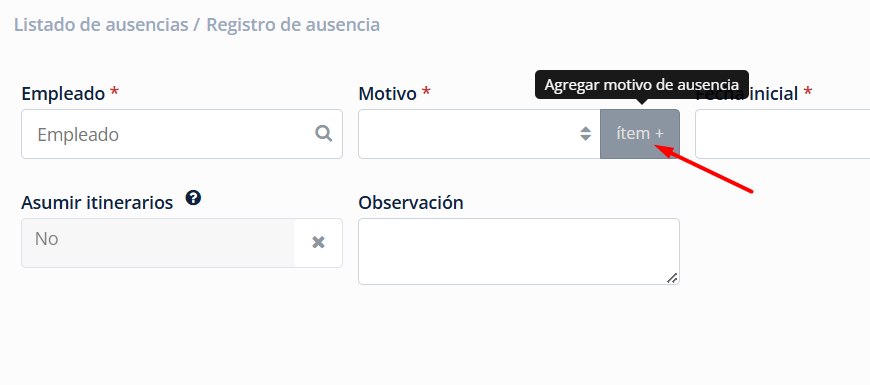
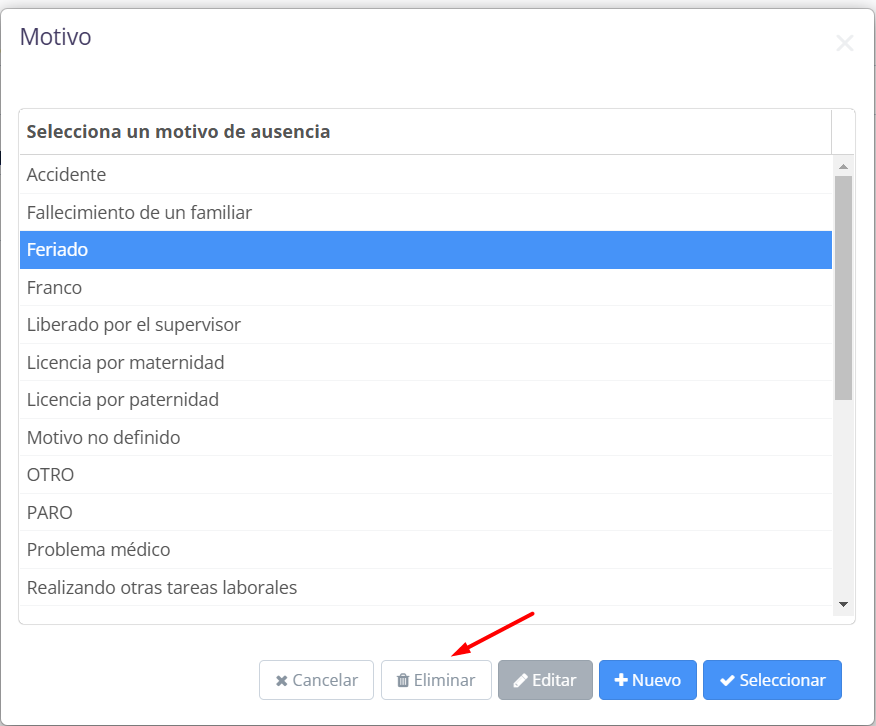
- Se selecciona el motivo y se haga clic en Eliminar.
Comentarios
Inicie sesión para dejar un comentario.