
Resumen
Lo que aprenderás:
- Qué es la programación de tareas y cómo funciona.
- La diferencia entre tareas programadas y tareas sueltas.
- Cómo duplicar programaciones, reemplazar destinatarios y consultar estadísticas.
Para quién es: usuarios que crean y administran tareas en Involves Stage.
Resultado esperado: tareas correctamente enviadas al equipo de campo.
En este artículo
- Antes de comenzar
- ¿Qué es la programación de tareas?
- Tipos de tareas
- Duplicar una programación
- Reemplazar destinatarios de la tarea
- Estadísticas de la programación
Antes de comenzar
Antes de iniciar la creación y configuración de la programación, asegúrate de haber completado los siguientes pasos:
- El formulario con la información a recopilar está creado y activo.
- Los colaboradores están activos, sin licencia y con acceso al móvil.
- Los puntos de venta (PDV) están registrados en el sistema.
- Los colaboradores tienen itinerarios definidos (según la opción seleccionada en Enviar tarea a).
PRERREQUISITOS: Concepto de formularios, Configuración de formularios, Registro manual de PDV, Registro manual de itinerarios programados,Registro manual de empleados
¿Qué es la programación de tareas?
La programación de tareas permite enviar formularios al equipo de campo para que sean respondidos durante su rutina de trabajo en los puntos de venta.
Involves Stage permite crear dos tipos de tareas: programadas y sueltas.
Tipos de tareas
Tareas programadas
Las tareas programadas tienen una frecuencia definida y el sistema puede repetirlas automáticamente.
Ejemplo: encuestas semanales de precios de los productos A, B y C en las redes X, Y y Z.
Esta opción es ideal para procesos recurrentes.
Aprende a registrar una programación de tareas.
Tareas sueltas
Las tareas sueltas no se repiten y se utilizan para recolectar información puntual.
Ejemplo: solicitud urgente de una foto de un nuevo empaque lanzado por la competencia.
La tarea aparecerá únicamente para los empleados que tengan esos puntos de venta en sus itinerarios.
Aprende a registrar una tarea suelta.
Duplicar una programación
Duplicar una programación permite crear nuevas tareas de forma rápida reutilizando la configuración existente.
- Accede a Menú > Encuestas > Programación de tareas.
- Selecciona la programación deseada.
- Haz clic en Duplicar programación.
Resultado esperado: se crea una nueva programación con el nombre (Duplicado) Nombre de la programación.
Reemplazar destinatarios de la tarea
La función Copiar destinatarios permite reutilizar los PDVs de otra programación.
- Haz clic en una programación.
- Selecciona Copiar destinatarios.
- En la ventana emergente, elige la programación de origen.
- Haz clic en Copiar.
Al sincronizar los PDVs de otra programación, los puntos de venta existentes serán reemplazados y no podrán ser restaurados. Conoce en detalles el proceso de copia.
Estadísticas de la programación
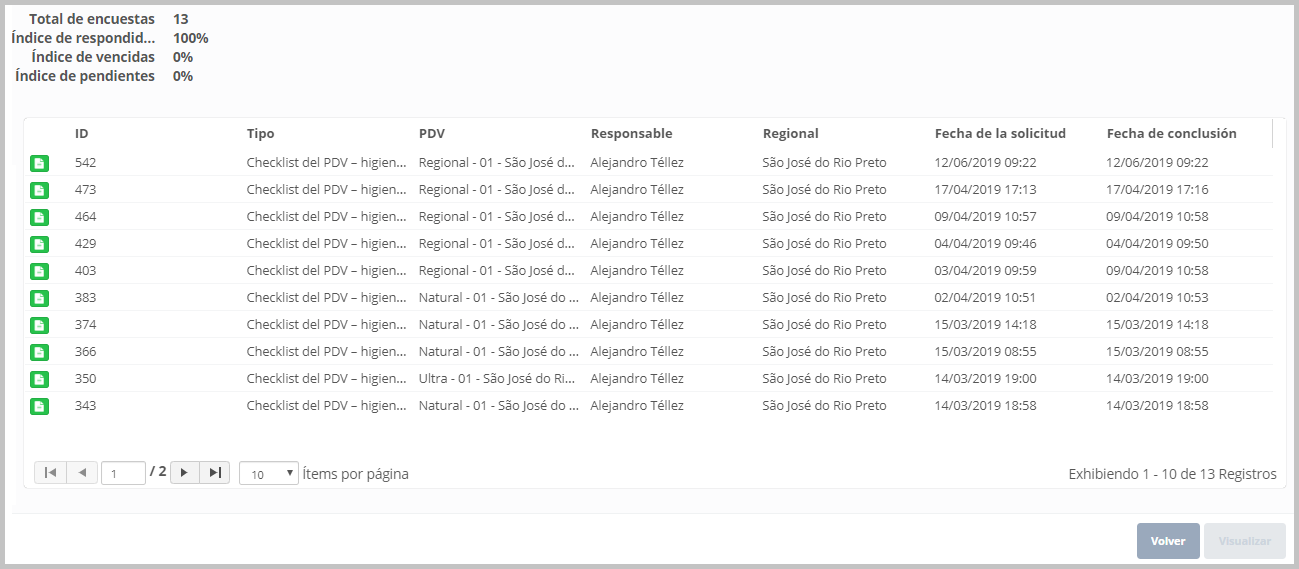
Las estadísticas muestran información sobre:
- Total de tareas creadas.
- Tareas repetidas, expiradas y pendientes.
Para acceder:
- Haz clic en el nombre de la programación.
- Selecciona Tareas creadas.
La nueva página presenta los datos de las tareas. Al lado de cada tarea podrás verificar su situación, pasando el cursor sobre el status.
|
Nota Las tareas aparecerán en esta pantalla solamente cuando se estén ejecutando en el sistema, es decir, a partir de la fecha de creación y del ciclo que hayas definido durante la programación. Por ejemplo, si el 26 de noviembre programas una tarea diaria, para que inicie el 30 de noviembre, la tarea estará visible en esta pantalla solo a partir del 30 de dicho mes. |
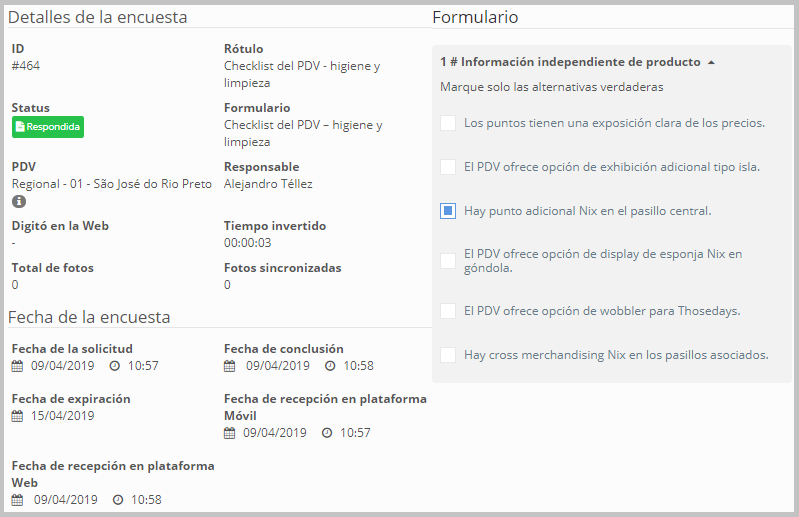
Cuando selecciones una tarea, también tendrás acceso a su información detallada.
¿Necesitas ayuda?
Si esta página no resolvió tu duda, ponte en contacto con el equipo de soporte.
Horario de atención:
De lunes a viernes, de 9:00 a 18:00 (hora de Brasilia).
Última actualización: 04/02/2026
Aplicable a la versión: Involves Stage
Responsable: Equipo de Producto
Comentarios
Inicie sesión para dejar un comentario.